Anda bisa buat undangan digital di WordPress tanpa coding, asalkan fondasinya tepat. Fondasi itu terdiri dari domain, hosting, Elementor, dan plugin yang mengurus undangan sekaligus ordernya. Artikel ini menuntun Anda dari membeli hosting sampai situs siap menerima order, sehingga hasilnya bukan sekadar undangan, tetapi juga usaha yang bisa berjualan.
Jawaban singkat: Untuk buat undangan digital di WordPress, beli domain dan hosting, pasang WordPress, Elementor, dan WooCommerce, lalu pasang Akunika. Setelah itu, atur paket, halaman sementara, dan etalase, pasang gateway pembayaran, dan uji satu order. Seluruh langkahnya ada di bawah ini.
Apa saja yang Anda butuhkan untuk buat undangan digital di WordPress
Kebutuhannya sederhana, tetapi sebaiknya lengkap sejak awal. Pertama, Anda butuh nama domain, misalnya `namausaha.com`. Kedua, Anda butuh hosting WordPress yang stabil. Ketiga, Anda butuh Elementor sebagai page builder dan WooCommerce untuk order dan pembayaran.
Terakhir, Anda butuh plugin yang menyatukan semuanya. Di sini Akunika berperan: plugin ini membuat undangan, menerima order, dan menyiapkan halaman otomatis. Anda tidak memerlukan Elementor Pro.
Langkah 1: beli domain dan cek ketersediaannya
Domain adalah alamat situs Anda, dan alamat undangan pelanggan akan menempel padanya. Contohnya `domainanda.com/doni-sari`. Karena itu, pilih nama yang pendek dan mudah Anda ingat.
Sebelum membeli, cek dulu apakah nama itu masih kosong lewat cek domain Akunika. Bila namanya sudah terpakai, coba variasi lain, misalnya menambah kata kota atau kata undangan.
Langkah 2: pilih hosting untuk buat undangan digital di WordPress
Hosting adalah tempat situs Anda berjalan. Tamu akan membuka undangan secara bersamaan saat tautan tersebar, jadi hosting yang lambat langsung terasa. Pilih paket yang mendukung WordPress, dan pastikan sumber dayanya cukup untuk Elementor dan WooCommerce.
Tautan hosting di artikel ini bisa berupa tautan afiliasi. Artinya, Akunika dapat menerima komisi bila Anda membeli lewat tautan itu. Kami tidak menyebut harga karena tarif berubah, jadi cek paket terbaru di situs masing-masing.
Baca juga Sistem order undangan digital otomatis: dari pesanan sampai undangan jadi
Lihat tahap order otomatis yang berjalan setelah situs Anda siap.
Pilihan hosting yang bisa Anda pertimbangkan
Berikut empat penyedia yang bisa Anda bandingkan. Semuanya menyediakan hosting dan domain, dan beberapa juga menawarkan server cloud.
- Dewaweb: penyedia hosting dan domain. Lihat paket Dewaweb.
- IDCloudHost: menyediakan hosting, VPS, cloud, dan domain dengan harga dalam rupiah. Lihat paket IDCloudHost.
- Rumahweb: menjual hosting, VPS, domain, dan email bisnis, dengan server di pusat data Indonesia. Lihat paket Rumahweb.
- DewaBiz: menawarkan domain, hosting, VPS, dan server dedicated, dengan pusat data di Jakarta. Lihat paket DewaBiz.
Tidak ada satu pilihan yang paling benar untuk semua orang. Karena itu, bandingkan paketnya sesuai kebutuhan dan anggaran Anda.
Cek hosting sebelum buat undangan digital di WordPress
Sebelum membayar, periksa hal-hal berikut agar Anda tidak menyesal belakangan:
- Paket mendukung WordPress dan versi PHP yang masih baru.
- Sertifikat SSL tersedia, sehingga undangan memakai alamat `https`.
- Penyedia menawarkan backup, supaya Anda aman bila terjadi kesalahan.
- Dukungan teknis mudah Anda hubungi bila situs bermasalah.
- Sumber daya server cukup untuk Elementor, WooCommerce, dan banyak pengunjung sekaligus.
Selain itu, pilih lokasi server yang dekat dengan tamu Anda, karena sebagian besar pengunjung berasal dari Indonesia.
Langkah 3: pasang WordPress, Elementor, dan WooCommerce
Setelah hosting aktif, pasang WordPress lewat panel hosting. Kebanyakan penyedia menyediakan pemasangan sekali klik. Kemudian, masuk ke dashboard WordPress Anda di `domainanda.com/wp-admin`.
Berikutnya, Anda memasang plugin. Ada dua cara: mencari plugin dari direktori WordPress, atau mengunggah file zip. Cara pertama cocok untuk Elementor dan WooCommerce, sedangkan cara kedua cocok untuk Akunika.
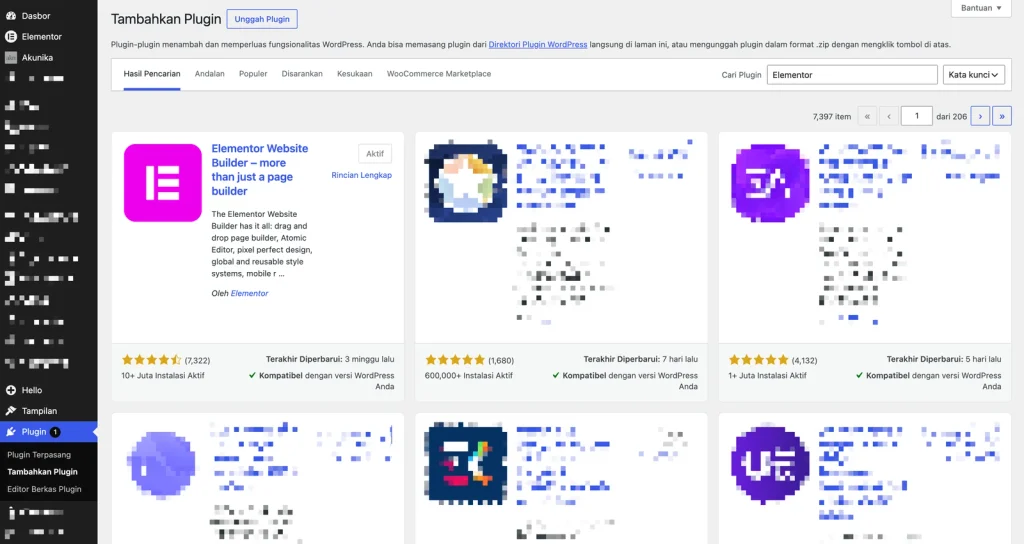
Cara cari dan pasang Elementor
- Di menu kiri wp-admin, buka Plugins (Plugin), lalu klik Add New Plugin (Tambahkan Plugin). Tampilan mengikuti bahasa wp-admin Anda.
- Ketik Elementor di kolom Cari Plugin pojok kanan atas.
- Cari kartu Elementor Website Builder, lalu klik Install Now (Instal Sekarang).
- Tunggu sampai tombolnya berubah, lalu klik Activate (Aktifkan). Pada gambar, tombolnya sudah berlabel Aktif karena Elementor di situs contoh sudah terpasang.
Cara cari dan pasang WooCommerce
Caranya sama. Buka Plugins > Add New Plugin, ketik WooCommerce di kolom Cari Plugin, lalu klik Install Now pada kartu WooCommerce, yaitu milik Automattic. Setelah selesai, klik Activate. Anda bisa melihat referensi resmi WooCommerce di situs WooCommerce bila butuh panduan tambahan.
Setelah WooCommerce aktif, WordPress biasanya menampilkan wizard pengaturan toko. Isi seperlunya, atau lewati dulu dan lanjutkan nanti.

Cari WooCommerce dengan cara yang sama. Di situs contoh, tombolnya sudah berlabel Aktif.
Cara upload dan aktivasi plugin untuk buat undangan digital di WordPress
Plugin yang tidak ada di direktori WordPress, seperti Akunika, Anda pasang dengan mengunggah file zip. Siapkan dulu file zip plugin dari akun Anda, lalu ikuti langkah berikut.
Cara upload plugin lewat file zip
- Buka Plugins > Add New Plugin, lalu klik tombol Upload Plugin (Unggah Plugin) di bagian atas halaman.
- Klik Choose File, lalu pilih file zip plugin dari komputer Anda.
- Klik Install Now (Instal Sekarang) dan tunggu sampai proses unggah selesai.
- Bila WordPress menampilkan pesan sukses, lanjutkan ke aktivasi.

Cara aktivasi plugin
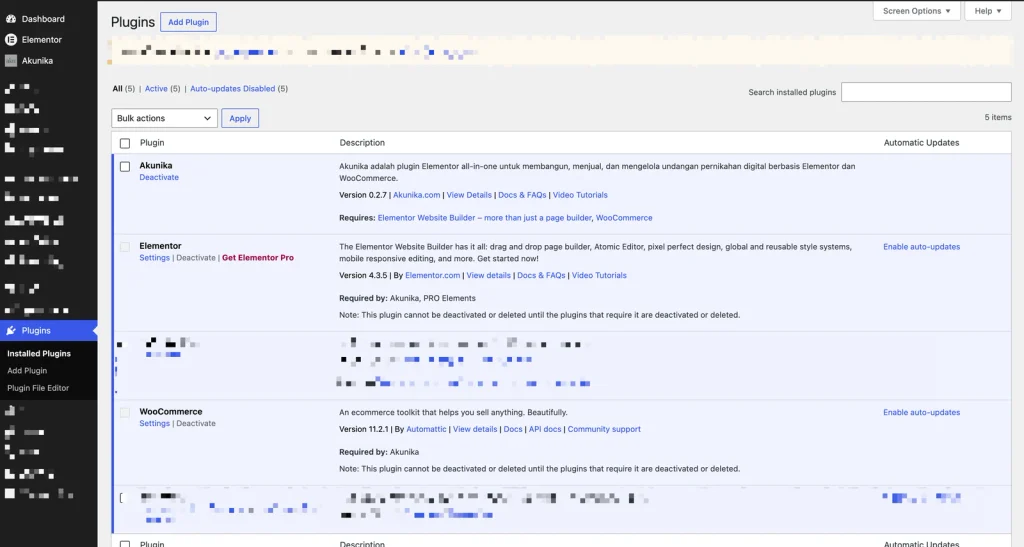
Plugin yang sudah terpasang belum langsung bekerja. Anda perlu mengaktifkannya. Klik Activate Plugin (Aktifkan Plugin) di halaman hasil unggah. Anda juga bisa membuka Plugins > Installed Plugins (Plugin Terpasang), lalu klik Activate di bawah nama plugin.
Setelah aktif, menu plugin muncul di sidebar wp-admin, dan tautan di bawah namanya berubah menjadi Deactivate. Akunika membutuhkan Elementor dan WooCommerce, jadi aktifkan keduanya lebih dulu. Daftar plugin akan menandai syarat itu dengan keterangan Requires.
Langkah 4: pasang Akunika agar buat undangan digital di WordPress lebih cepat
Pasang plugin Akunika dengan cara upload di atas, lalu aktifkan. Mulailah dari versi Free bila Anda ingin mencoba builder lebih dulu. Namun, ingat bahwa undangan Free memuat watermark dan tidak cocok untuk menjual.
Setelah aktif, buka halaman Overview. Pada situs baru, halaman ini menampilkan langkah awal: aktifkan lisensi, cek pengaturan permalink, lalu pilih template. Selesaikan ketiganya, sebab alur order bergantung pada pengaturan itu.
Langkah 5: siapkan paket, halaman sementara, dan etalase
Pertama, susun paket Anda di wp-admin. Anda menentukan nama paket, harga, masa aktif, dan kuota tamu. Tier Standar mendukung hingga 2 paket, sedangkan Premium tidak membatasi jumlahnya.
Kedua, atur halaman sementara di menu Pengaturan. Isi judul, pesan, nama brand, dan warna latar. Halaman ini tampil selama undangan belum terbit, sehingga pasangan bisa membagikan tautan sejak hari pertama.
Ketiga, buat satu halaman di Elementor untuk etalase. Tambahkan widget pencarian alamat undangan dan widget daftar template. Dengan begitu, calon pembeli bisa mengetik nama pasangan, memilih paket, dan memesan sendiri.
Langkah 6: pasang pembayaran dan uji satu order
Akunika tidak memproses pembayaran sendiri. Karena itu, pasang gateway WooCommerce pilihan Anda, misalnya yang mendukung QRIS atau Virtual Account. Setelah itu, lakukan satu order percobaan dari awal sampai akhir.
Periksa bahwa halaman undangan terbentuk otomatis di alamat yang pembeli pilih. Lalu, pastikan template terpasang dan tautan menampilkan halaman sementara. Terakhir, tekan tombol Terbitkan, dan lihat apakah undangan tampil dengan benar. Alur lengkapnya ada di halaman undangan otomatis.
Langkah 7: buat undangan digital di WordPress pertama Anda
Sekarang saatnya mengisi undangan. Buka undangan lewat Elementor, lalu nyalakan section yang Anda perlukan. Isi data mempelai, acara, galeri, RSVP, dan penutup, lalu atur warna dan font dari satu tempat.
Panduan langkah demi langkah ada di langkah membuat undangan digital Elementor. Setelah selesai, buka undangan di HP dan laptop, lalu bagikan tautannya. Bila Anda ingin pengaturan dasar yang lebih ringkas, ikuti pengaturan awal jasa undangan digital online.
Kesalahan umum saat buat undangan digital di WordPress
Banyak pemula tersendat di tempat yang sama. Namun, Anda bisa menghindarinya sejak awal.
- Sebagian memilih hosting paling murah tanpa mengecek sumber dayanya.
- Ada juga yang menjual versi Free kepada pelanggan, padahal versi itu memuat watermark.
- Beberapa lupa memasang gateway pembayaran sebelum membuka order.
- Terakhir, banyak yang tidak menguji satu order sampai terbit.
Bila Anda sudah memahami alur dasarnya, baca juga cara membuat undangan digital WordPress untuk sisi pembuatan undangannya.
Ringkasan poin penting
- Untuk buat undangan digital di WordPress, Anda butuh domain, hosting, Elementor, WooCommerce, dan Akunika.
- Cek ketersediaan domain di halaman cek domain sebelum membeli.
- Cari Elementor dan WooCommerce lewat Plugins > Add New, sedangkan Akunika Anda unggah sebagai file zip, lalu aktifkan.
- Bandingkan beberapa hosting, lalu pilih yang sesuai kebutuhan dan anggaran.
- Selesaikan langkah awal di halaman Overview, lalu atur paket, halaman sementara, dan etalase.
- Pasang gateway WooCommerce dan uji satu order sebelum menerima pelanggan.
Pertanyaan yang sering diajukan
Apakah saya perlu coding untuk buat undangan digital di WordPress?
Tidak. Anda mengatur semuanya lewat panel Elementor dan wp-admin.
Apakah saya perlu Elementor Pro?
Tidak. Akunika menyediakan widget dan Site Builder sendiri.
Bisakah saya mencoba dulu sebelum menjual?
Bisa. Mulailah dari versi Free, lalu lihat demo Akunika. Ingat bahwa undangan Free memuat watermark.